Windows XP系統(tǒng)中如何設置打印機共享服務
在Windows XP操作系統(tǒng)中,設置打印機共享可以讓局域網(wǎng)內(nèi)的多臺計算機共用一臺打印機,從而提高資源利用率和辦公效率。以下是詳細的設置步驟和注意事項。
一、準備工作
- 確保所有計算機處于同一局域網(wǎng)內(nèi),并且網(wǎng)絡連接正常。
- 準備一臺已連接并安裝好驅(qū)動的打印機(作為主機)。
- 確認主機和客戶機的操作系統(tǒng)兼容性(本文以Windows XP為例)。
二、主機端設置(連接打印機的計算機)
- 打開“開始”菜單,選擇“控制面板”,點擊“打印機和傳真”。
- 右鍵單擊需要共享的打印機圖標,選擇“共享”。
- 在共享選項卡中,選擇“共享這臺打印機”,并輸入一個易于識別的共享名(例如:HPOfficePrinter)。
- 點擊“應用”和“確定”保存設置。
三、網(wǎng)絡與安全配置
- 確保主機啟用了“Microsoft網(wǎng)絡的文件和打印機共享”服務:
- 打開“控制面板” -> “網(wǎng)絡連接”,右鍵單擊本地連接,選擇“屬性”。
- 在“常規(guī)”選項卡中,勾選“Microsoft網(wǎng)絡的文件和打印機共享”,點擊“確定”。
- 若系統(tǒng)提示防火墻可能阻止共享,可暫時關閉防火墻或添加例外規(guī)則(建議在安全網(wǎng)絡環(huán)境下操作)。
四、客戶端設置(需要使用共享打印機的計算機)
- 打開“開始”菜單,進入“打印機和傳真”,點擊左側“添加打印機”。
- 在添加打印機向?qū)е校x擇“網(wǎng)絡打印機或連接到其他計算機的打印機”,點擊“下一步”。
- 選擇“瀏覽打印機”,從列表中找到主機共享的打印機名稱,或直接輸入主機IP地址和共享名(格式:\\主機IP\共享名)。
- 根據(jù)提示安裝驅(qū)動程序(可從主機復制或使用系統(tǒng)自帶驅(qū)動)。
- 完成安裝后,即可將打印機設為默認打印機進行使用。
五、常見問題與解決
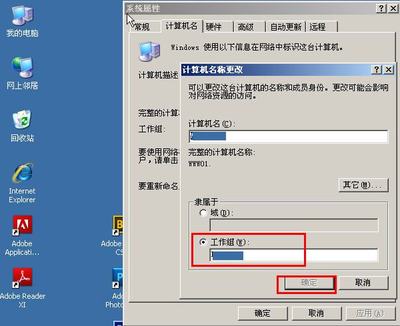
- 無法找到共享打印機:檢查主機和客戶機是否在同一工作組(可通過“我的電腦”屬性查看),并嘗試禁用防火墻測試。
- 訪問權限不足:確保主機啟用了Guest賬戶或設置了共享權限(可通過“控制面板” -> “用戶賬戶”管理)。
- 驅(qū)動不兼容:建議在客戶端安裝與主機相同版本的打印機驅(qū)動。
六、系統(tǒng)服務優(yōu)化(可選)
- 若需提升共享穩(wěn)定性,可檢查相關服務是否啟用:
- Server服務:提供文件/打印共享支持。
- Print Spooler服務:管理打印隊列。
- 可通過“開始” -> “運行”輸入“services.msc”進入服務管理界面,確保這些服務狀態(tài)為“已啟動”。
通過以上步驟,Windows XP系統(tǒng)的打印機共享即可正常使用。請注意,由于XP系統(tǒng)已停止官方支持,建議在安全的內(nèi)網(wǎng)環(huán)境中使用此功能,并及時更新系統(tǒng)補丁以確保網(wǎng)絡安全。
最新產(chǎn)品

**法醫(yī)病理鑒定與新一代計算機服務系統(tǒng)聯(lián)動共鑄司法科技基建**

計算機網(wǎng)絡工程稅收分類編碼與稅控開票系統(tǒng)操作全指南

全方位智能建站解決方案 助推電腦維修公司打造精美成品網(wǎng)站

服務器 定義、與電腦的區(qū)別及操作系統(tǒng)概述

維保實錄 海灣管制遺產(chǎn)化管理系統(tǒng)的數(shù)字心跳
Win10企業(yè)版永久激活指南 LTSC密鑰與系統(tǒng)服務全解析
助農(nóng)特色農(nóng)產(chǎn)品銷售系統(tǒng)設計與實現(xiàn) 從開題到論文的完整指南
計算機畢業(yè)設計java智能云稅導引服務機器人云端管理設計與實現(xiàn)
計算機系統(tǒng)服務——概念、挑戰(zhàn)與發(fā)展趨勢解析
無標題